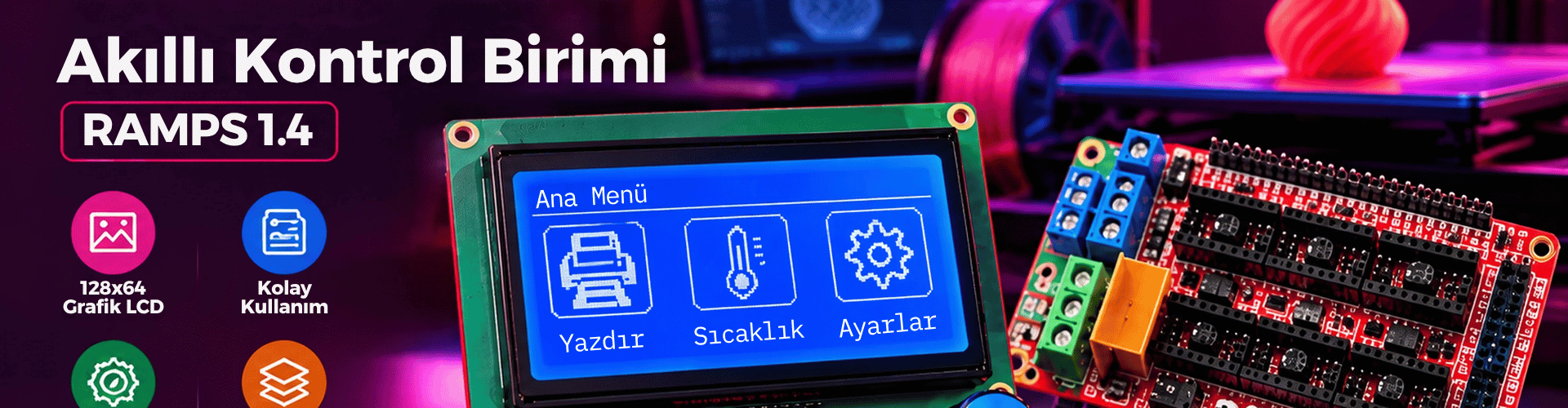
12864 Grafik LCD Akıllı Kontrol Birimi RAMPS 1.4, DIY 3D yazıcı projelerinde Arduino Mega tabanlı en yaygın kontrol çözümlerinden biridir. Bu rehberde kartın donanım yapısını, 12864 grafik ekranın nasıl bağlandığını ve Arduino Mega üzerinde çalıştırılabilir örnek test kodunu teknik bir dille ele alıyoruz. Amaç; RAMPS 1.4’ü yalnızca tanıtmak değil, aynı zamanda sistemi güvenle kurup ilk LCD çıktınızı almanızı sağlamaktır.
12864 Grafik LCD Akıllı Kontrol Birimi RAMPS 1.4 Nedir?
<p><strong>RAMPS</strong>, “RepRap Arduino Mega Pololu Shield” ifadesinin kısaltmasıdır. 12864 Grafik LCD Akıllı Kontrol Birimi RAMPS 1.4; Arduino Mega 2560 üzerine takılan, step motor sürücülerini, ısıtıcı çıkışlarını, termistör girişlerini ve endstop bağlantılarını tek kartta toplayan bir genişleme kartıdır. Üzerindeki 128x64 piksel grafik LCD ve buton takımı sayesinde kullanıcı, baskı sıcaklığını, ilerlemeyi ve menü ayarlarını bilgisayara ihtiyaç duymadan görebilir ve değiştirebilir.</p><p>Bu yapı, açık kaynaklı donanım felsefesiyle geliştirildiği için donanım şemaları ve pin eşleşmeleri topluluk tarafından doğrulanabilir. Genellikle Marlin veya Repetier gibi açık kaynaklı firmware’lerle birlikte kullanılır.</p>
Neden RAMPS 1.4 ve 12864 LCD Birlikte Kullanılır?
<p>12864 grafik LCD, standart 20x4 karakter LCD’lere göre daha fazla bilgi sunar; menü akışı ve simgeler daha okunaklıdır. RAMPS 1.4 tarafında ise 5 adet Pololu uyumlu step motor sürücü yuvası, 3 adet ısıtıcı çıkışı ve 6 adet PWM kontrollü fan/çıkış bulunur. Böylece tek bir Arduino Mega ile çok eksenli hareket kontrolü ve kullanıcı arayüzü bir arada yürütülebilir.</p>
RAMPS 1.4 Teknik Yapısı ve 12864 LCD Bağlantıları
<p>Kart üzerinde Arduino Mega ile haberleşme doğrudan shield pinleri üzerinden yapılır. Step motor sürücüleri genellikle A4988 veya DRV8825 modülleri olup, mikro adım seçimi için jumper’lar kullanılır. Isıtıcı çıkışları MOSFET’lerle sürülür; termistör girişleri ise sıcaklık ölçümü için analog pinlere yönlendirilir.</p><p>12864 LCD’li akıllı kontrol birimi genellikle iki adet 10 pinli şerit kablo ile RAMPS 1.4 üzerindeki EXP1 ve EXP2 soketlerine bağlanır. Bu ekran birimi çoğu zaman ST7920 sürücü entegresi kullanır. Bağlantıda 5V ve GND hatları ile RS, EN, D4-D7 sinyal pinleri yer alır. Yanlış yönde takılan kablo ekranın çalışmamasına veya butonların tepki vermemesine neden olabilir; bu yüzden kırmızı şeritli 1. pini hizalamak önemlidir.</p>
Arduino Mega Pin Eşleşmesi
<p>Aşağıdaki eşleşme, yaygın RepRapDiscount Full Graphic Smart Controller için kullanılan RAMPS 1.4 pinlerini gösterir. Farklı klon kartlarda küçük değişiklikler olabilir; bu nedenle üretici şemasına bakılmalıdır.</p><ul><li>LCD RS: 16</li><li>LCD EN: 17</li><li>LCD D4: 23</li><li>LCD D5: 25</li><li>LCD D6: 27</li><li>LCD D7: 29</li><li>Buton EN1: 37</li><li>Buton EN2: 35</li><li>Buton ENC: 31</li></ul>
Arduino Mega ile Örnek Çalıştırma Kodu
Aşağıdaki örnek, RAMPS 1.4 üzerindeki 12864 grafik LCD’yi Arduino Mega ile test etmek için yazılmış minimal bir taslaktır. Kod, LCD’ye “RAMPS 1.4 + 12864” mesajını yazar ve encoder butonuna basıldığında ekranı günceller. Gerçek 3D yazıcı kontrolü için Marlin gibi bütünleşik bir firmware kullanılmalıdır; bu örnek yalnızca donanımın sağlıklı çalıştığını doğrulamak içindir.
#include

// RAMPS 1.4 + 12864 Full Graphic Smart Controller pin eşleşmesi
#define LCD_RS  16
#define LCD_EN  17
#define LCD_D4  23
#define LCD_D5  25
#define LCD_D6  27
#define LCD_D7  29

#define BTN_EN1 37
#define BTN_EN2 35
#define BTN_ENC 31

// ST7920 tabanlı 128x64 LCD için U8glib nesnesi
U8GLIB_ST7920_128X64_4X lcd(LCD_RS, LCD_EN, LCD_D4, LCD_D5, LCD_D6, LCD_D7);

void drawScreen(const char* line1, const char* line2) {
  lcd.firstPage();
  do {
    lcd.setFont(u8g_font_6x10);
    lcd.drawStr(0, 12, line1);
    lcd.setFont(u8g_font_6x12);
    lcd.drawStr(0, 34, line2);
  } while (lcd.nextPage());
}

void setup() {
  Serial.begin(115200);

  pinMode(BTN_EN1, INPUT_PULLUP);
  pinMode(BTN_EN2, INPUT_PULLUP);
  pinMode(BTN_ENC, INPUT_PULLUP);

  drawScreen("RAMPS 1.4 + 12864", "Arduino Mega Hazir");
}

void loop() {
  if (digitalRead(BTN_ENC) == LOW) {
    Serial.println("Encoder butonuna basildi");
    drawScreen("Buton Algilandi", "Test Basarili");
    delay(300); // yazılımsal debounce
  }
}
Kodun Çalışma Adımları ve Kütüphane Kurulumu
<p>Kodu yüklemeden önce Arduino IDE’de <strong>U8glib</strong> kütüphanesini Library Manager üzerinden kurmalısınız. Arduino Mega 2560 kartını seçtikten sonra RAMPS shield’i takılı değilken veya 12V güç kapalıyken USB üzerinden kodu yükleyin. LCD şerit kablolarını doğru yönle bağladıktan sonra 12V gücü verip butona basarak testi tamamlayın. Eğer ekranda görüntü yoksa kontrast potansiyometresini ayarlayın ve pin eşleşmelerini kontrol edin.</p>
RAMPS 1.4 Nerelerde Kullanılır?
<p>RAMPS 1.4, en çok DIY 3D yazıcı projelerinde tercih edilir. Prusa i3 ve benzeri açık kaynaklı yazıcı kitlerinde uzun yıllar standart kontrol kartı olarak kullanılmıştır. Step motor, ısıtıcı, termistör ve fan bağlantılarının hazır olması, montajı hızlandırır.</p><p>Aynı zamanda düşük güçlü CNC freze, lazer kazıma veya plotter gibi hareket kontrol projelerinde de kullanılabilir. Açık kaynaklı pin haritası sayesinde kullanıcılar kartı kendi ihtiyacına göre yeniden yapılandırabilir. Ancak endüstriyel sürekli üretim yerine eğitim, prototipleme ve hobi amaçlı kullanım daha yaygındır.</p>
Firmware Seçimi ve Yapılandırma
3D yazıcı uygulamalarında Marlin firmware’i yaygın başlangıç noktasıdır. Configuration.h dosyasında anakart tipi, LCD türü, step motor adımları ve sıcaklık sınırları tanımlanır. 12864 ekran için REPRAP_DISCOUNT_FULL_GRAPHIC_SMART_CONTROLLER seçeneği aktif edilir. Derleme sonrasında Arduino Mega’ya yüklenen firmware, G-code komutlarını yorumlayarak motorları ve ısıtıcıları yönetir.
12864 Grafik LCD Akıllı Kontrol Birimi RAMPS 1.4, Arduino Mega tabanlı hareket kontrol projeleri için hâlâ güçlü bir başlangıç kartıdır. Doğru pin eşleşmesi, uygun kütüphane ve temel bir test koduyla donanımın sağlıklı çalıştığı hızla doğrulanabilir. Ardından Marlin gibi firmware yapılandırmalarıyla sistem tam bir 3D yazıcı kontrol birimine dönüştürülebilir.
Kendi RAMPS 1.4 sisteminizi kurduktan sonra bu test kodunu yükleyin; ilk ekran çıktınızı aldıktan sonra Marlin firmware ayarlarına geçebilirsiniz.