TCRT5000 Çizgi Sensörü: İzleme ve Algılama Dünyasına Giriş
Çizgi izleme ve nesne algılama, robotik projelerden otomasyona kadar birçok uygulama alanında önemli bir rol oynar. TCRT5000 çizgi sensörü, bu tür projelerde kullanılan bir optik sensördür. Bu makalede, TCRT5000 çizgi sensörünün ne olduğunu, nasıl çalıştığını ve projelerinizde nasıl kullanabileceğinizi öğreneceksiniz.
TCRT5000 Çizgi Sensörü Nedir?
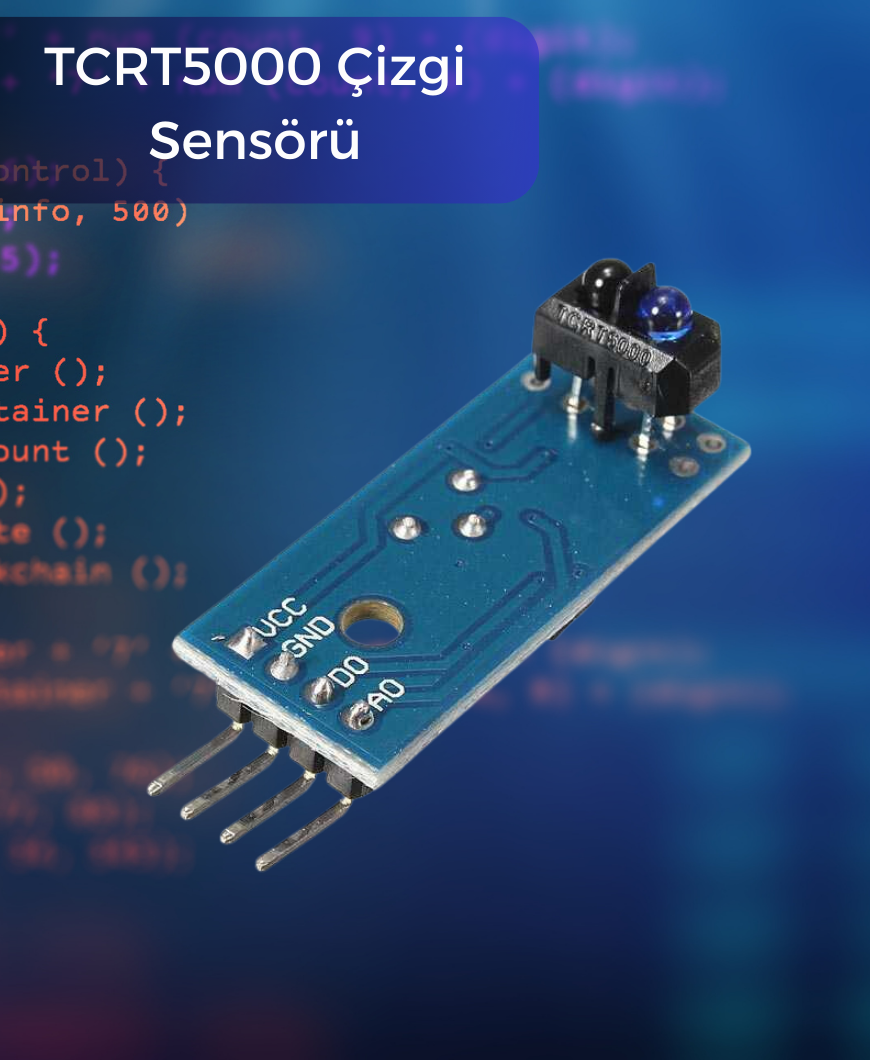
TCRT5000, yüzeydeki çizgiyi algılamak ve izlemek için kullanılan bir optik sensördür. Çizgi izleme robotları, otomasyon sistemleri ve eğitim projeleri gibi birçok uygulamada kullanılır.
Nasıl Çalışır?
- TCRT5000 sensörü, bir çıkış LED'i ve bir fototransistör içerir.
- Çıkış LED'i, yüzeye doğru bir ışık demeti yayar.
- Yüzeydeki çizgi veya nesne, bu ışığı yansıtır.
- Fototransistör, yansıyan ışığı algılar ve elektriksel bir sinyale dönüştürür.
- Algılanan ışığın yoğunluğu, fototransistör tarafından üretilen sinyalin gücünü etkiler.
- Sensör, yüzeydeki çizgi ile temas ettiğinde veya temas etmediğinde farklı sinyaller üretir, bu nedenle robotlar çizgiyi takip edebilirler.
Özellikler ve Çalışma Parametreleri:
- Çalışma Gerilimi: TCRT5000, genellikle 5V DC ile beslenir.
- Çalışma Akımı: Tipik olarak düşük bir akım tüketir, bu nedenle enerji tasarrufu sağlar.
- Çalışma Sıcaklığı: Sensör, geniş bir sıcaklık aralığında çalışabilir, genellikle -25°C ile +85°C arasında.
- Algılama Aralığı: Algılama aralığı sensörün yüzeyden uzaklığına bağlıdır ve çoğu zaman 10mm ile 40mm arasında değişir.
- Çıkış Sinyali: Sensör, çizgiyi algıladığında veya algılamadığında dijital bir çıkış sinyali üretir.
Kod Örneği:
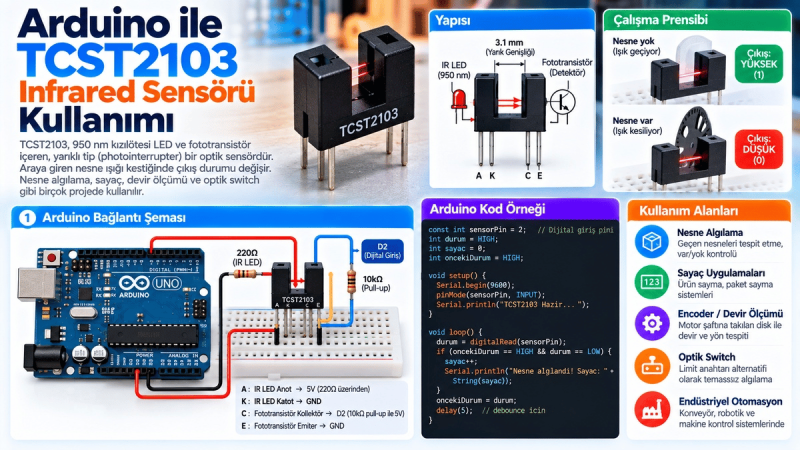
int sensorPin = 2; // Sensörün bağlı olduğu pin
int sensorValue; // Sensör değeri

void setup() {
 Serial.begin(9600); // Seri iletişim başlatılıyor
}

void loop() {
 sensorValue = digitalRead(sensorPin); // Sensör değeri okunuyor
 if (sensorValue == HIGH) {
 Serial.println("Çizgi algılandı!"); // Çizgi algılandığında mesaj gönderiliyor
 } else {
 Serial.println("Çizgi algılanmadı."); // Çizgi algılanmadığında mesaj gönderiliyor
 }
 delay(100); // 100 milisaniye bekleme
}