Arduino LCD Shield Kullanımı
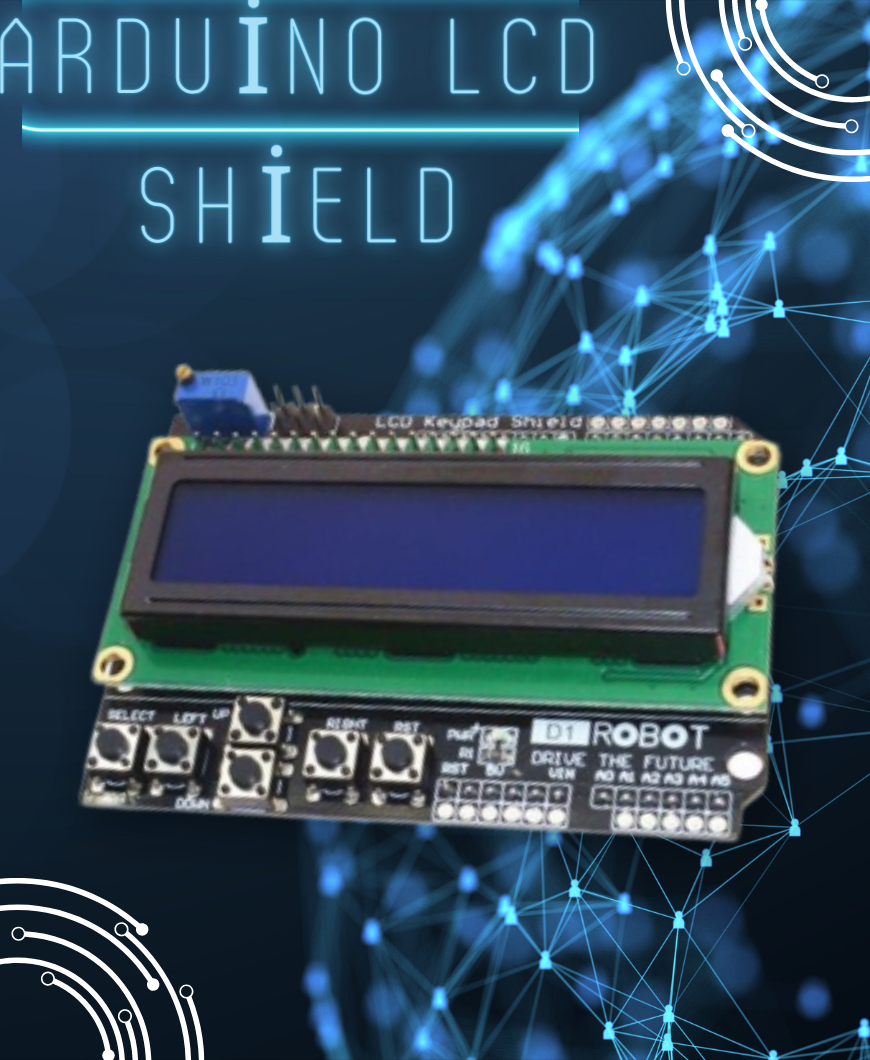
Arduino LCD Shield, Arduino topluluğunun en popüler shield çeşitlerinden biridir. Bu kart üzerinde 2x16 karakterlik bir LCD ekran, 5 programlanabilir düğme ve bir reset düğmesi bulunmaktadır. Arduino ile bu shield'ı kullanarak LCD ekranı kolayca kontrol edebilir, ekranın arka ışığını ayarlayabilirsiniz. Elektronik meraklıları ve Arduino kullanıcıları için oldukça yararlı bir araçtır.
Arduino LCD Shield Kullanımı için Gerekli Malzemeler:
- Arduino Uno R3 DIP Klon
- Arduino LCD Shield
LCD Shield Devresi Pin Bağlantıları:
Aşağıda, Arduino LCD Shield'ın üzerindeki pin bağlantılarına ilişkin bilgiler verilmiştir:
- A0: Bu pin, yukarı, aşağı, sağa, sola ve orta olmak üzere beş adet düğme için kullanılır.
- D4: Bu pin, LCD ekranın db4 hattına bağlanır.
- D5: Bu pin, LCD ekranın db5 hattına bağlanır.
- D6: Bu pin, LCD ekranın db6 hattına bağlanır.
- D7: Bu pin, LCD ekranın db7 hattına bağlanır.
- D8: Bu pin, LCD ekranın RS (Veri veya Sinyal Gösterimi Seçimi) pini ile bağlantılıdır.
- D9: Bu pin, LCD ekranın EN (Enable) pini ile bağlantılıdır.
- D10: Bu pin, LCD ekranın arkadan aydınlatma kontrolü için kullanılır.
Bu bağlantılar, Arduino LCD Shield'ı Arduino Uno R3 DIP Klon ile kullanırken dikkate almanız gereken temel pin bağlantılarını temsil eder. Bu bilgileri kullanarak LCD ekranınızı Arduino projenize entegre edebilir ve daha fazla detay ekleyebilirsiniz.
Elbette, işte Arduino LCD Shield'ı kullanarak LCD ekranı üzerine metin yazdırmak için kullanabileceğiniz basit bir örnek kod:
#include <LiquidCrystal.h>

// LCD ekran pini bağlantıları
LiquidCrystal lcd(8, 9, 4, 5, 6, 7);

void setup() {
 // LCD ekranın sütun ve satır sayısı
 lcd.begin(16, 2);
 // İlk satıra "Merhaba!" yazdırma
 lcd.print("Merhaba!");
}

void loop() {
 // Boş döngü, sürekli yazı görüntülenir
}
Bu kod, Arduino LCD Shield üzerindeki LCD ekranın ilk satırına "Merhaba!" yazdırır. LCD ekranın başlangıçta belirttiğimiz pinlere bağlı olduğunu unutmayın. Bu örnek sadece temel bir metin görüntüleme işlevi sunar. Daha sonra metinleri değiştirerek veya farklı işlemler ekleyerek LCD ekranınızı daha da özelleştirebilirsiniz.
Kodu Arduino IDE veya uyumlu bir programlama ortamında açıp, Arduino Uno kartınıza yükledikten sonra LCD ekranının belirlediğiniz metni görüntülemesi gerekmektedir.
// LCD KUTUPHANESI
#include <LiquidCrystal.h>

// LCD PIN AYARLARI
LiquidCrystal lcd(8, 9, 4, 5, 6, 7);

// BUTON DEGERLERI
int lcd_key = 0;
int adc_key_in = 0;

// Düğme tanımları
#define btnRIGHT 0
#define btnUP 1
#define btnDOWN 2
#define btnLEFT 3
#define btnSELECT 4
#define btnNONE 5

// Analog değeri okuyarak basılan düğmenin tespiti
int read_LCD_buttons()
{
 adc_key_in = analogRead(0); // Analog değeri oku

 if (adc_key_in > 1000) return btnNONE; // Eğer düğme basılmamışsa

 // Aşağıdaki eşik değerlerine göre basılan düğmeyi tespit et
 if (adc_key_in < 50) return btnRIGHT;
 if (adc_key_in < 250) return btnUP;
 if (adc_key_in < 450) return btnDOWN;
 if (adc_key_in < 650) return btnLEFT;
 if (adc_key_in < 850) return btnSELECT;

 return btnNONE; // Hiçbir düğme basılmamışsa
}

void setup()
{
 lcd.begin(16, 2); // LCD ayarları
 lcd.setCursor(0,0);
 lcd.print("BUTONA BASINIZ "); // Başlangıçta ekrana yazı
}

void loop()
{
 lcd.setCursor(9,1); // LCD'nin ikinci satırının 9. sütununa geç
 lcd.print(millis()/1000); // Geçen süreyi saniye cinsinden ekrana yaz

 lcd.setCursor(0,1); // LCD'nin ikinci satırının 1. sütununa geç
 lcd_key = read_LCD_buttons(); // Basılan düğmeyi oku ve ekrana yaz

 switch (lcd_key) // Okunan düğmeye göre işlem yap
 {
 case btnRIGHT:
 lcd.print("SAG TUS ");
 break;
 case btnLEFT:
 lcd.print("SOL TUS ");
 break;
 case btnUP:
 lcd.print("YUKARI TUS");
 break;
 case btnDOWN:
 lcd.print("ASAGI TUS");
 break;
 case btnSELECT:
 lcd.print("SECIM ");
 break;
 case btnNONE:
 lcd.print("YOK ");
 break;
 }
}
Sayfamızın içeriğini sürekli olarak güncelleyerek sizlere yeni bilgiler sunmaya devam edeceğiz. Lütfen, ilgi duyduğunuz veya merak ettiğiniz konularla ilgili sorularınızı bizimle paylaşmaktan çekinmeyin. Sizin için yardımcı olmaktan mutluluk duyarız.