C# İle Dosyaları Yeniden İsimlendirme Uygulaması Geliştirme
Bu makalede, C# ile Windows Forms tabanlı bir toplu dosya yeniden isimlendirme uygulamasının geliştirilmesi adım adım anlatılmaktadır. Uygulama, seçilen klasördeki dosyaları belirlenen şablona göre yeniden adlandırır.
Uygulama Özellikleri
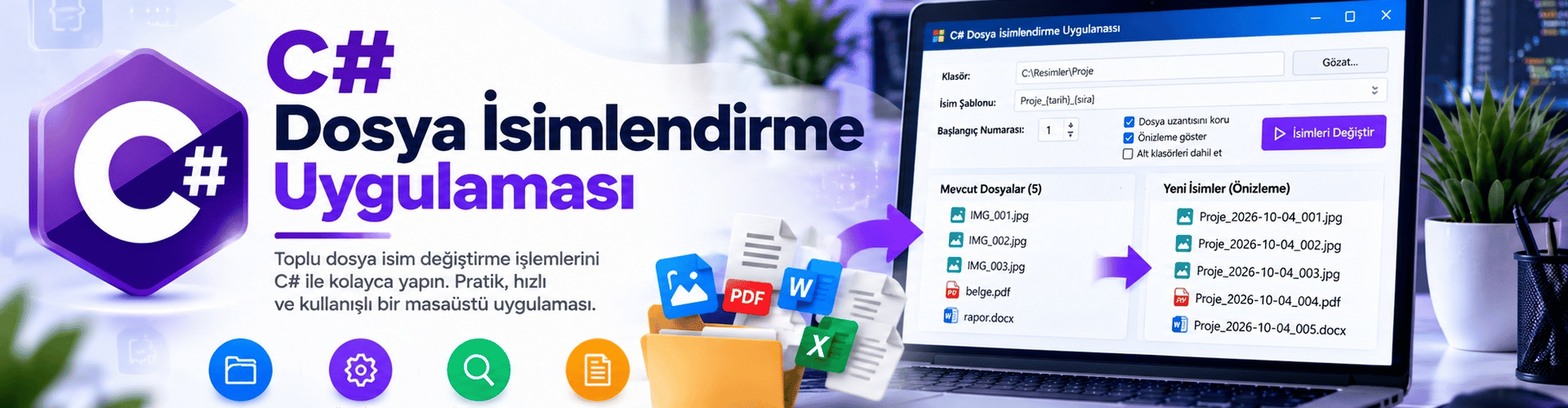
Klasör Seçme: Kullanıcı, dosyaların bulunduğu klasörü seçebilir. Uygulama, bu klasördeki dosyaları listeler.
Yeniden İsimlendirme Şablonu: Kullanıcı, dosya adlarına uygulanacak yeniden isimlendirme şablonunu belirleyebilir. Örneğin, "DosyaAdı_001" gibi.
Numaralandırma Seçenekleri: Dosya adlarına eklenen numaraların başlangıç değeri ve adımını belirlemek mümkündür.
Dosya Önizleme: Yeniden isimlendirme işlemi öncesinde, kullanıcılar dosya adı değişikliklerini görsel olarak önizleyebilirler.
Adım 1: Proje Oluşturma ve Arayüz Tasarımı
Geliştirme ortamınızda yeni bir "Windows Forms App (.NET Framework)" projesi oluşturun.
Arayüzü tasarlayarak, kullanıcıların klasör seçimi ve isimlendirme şablonu gibi ayarları yapabileceği bir arayüz oluşturun.
Adım 2: Dosya İşlemleri
Klasör seçimi için bir "FolderBrowserDialog" ekleyin ve seçilen klasörün içeriğini listelemek için bir "ListView" kullanın.
Kullanıcının belirlediği şablona göre dosyaları yeniden adlandırmak için bir işlev oluşturun. İşte basit bir örnek:
private void RenameFiles(string folderPath, string template, int startNumber, int step)
{
 string[] files = Directory.GetFiles(folderPath);
 int counter = startNumber;

 foreach (string file in files)
 {
 string extension = Path.GetExtension(file);
 string newFileName = $"{template}_{counter:D3}{extension}";

 string newPath = Path.Combine(folderPath, newFileName);
 File.Move(file, newPath);

 counter += step;
 }
}
Adım 3: Dosya Önizleme ve İşlem Uygulama
Dosya listesindeki dosyaları yeniden isimlendirme işlemi öncesi kullanıcıya önizleme yapma fırsatı verin.
"Yeniden İsimlendir" düğmesine tıklandığında, kullanıcının belirlediği ayarlarla dosya yeniden isimlendirme işlemini gerçekleştirin.
Adım 4: Uygulamayı Test Etme ve Paylaşma
Uygulamanızı test ederek, dosyaları başarılı bir şekilde yeniden isimlendirip isimlendirmediğinizi kontrol edin.
Uygulamanızı geliştirdikten sonra, bu kullanışlı aracı blogunuzda paylaşarak daha fazla kişinin dosya isimlendirme sürecini kolaylaştırmasına yardımcı olabilirsiniz.
Artık C# ile "Dosyaları Yeniden İsimlendirme Uygulaması"nı geliştirmek için gerekli adımları öğrendiniz. Bu uygulama, toplu dosya isimlendirme sürecini büyük ölçüde kolaylaştırarak zaman ve emek tasarrufu sağlar. Dosya yönetimini daha etkili bir şekilde gerçekleştirmenize yardımcı olabilir.